
このページでは、当サイトの製品ライセンスを購入した方に向けて「ライセンスキーの発行と認証」について解説しています。
まずは、ライセンスキーを発行してください。
ライセンスキーの発行
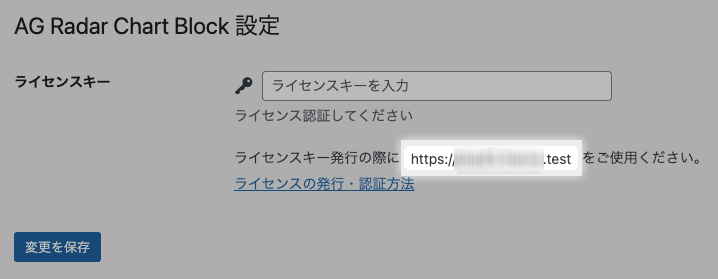
ライセンス認証したいウェブサイトのワードプレスの管理画面(ダッシュボード)にログインし、製品ページを開きます。
製品をインストール&有効化している場合は、下の画像のように設定ページにライセンスキーの入力欄が表示されますので、ページ中に表示されている「URL」をコピーしてください。
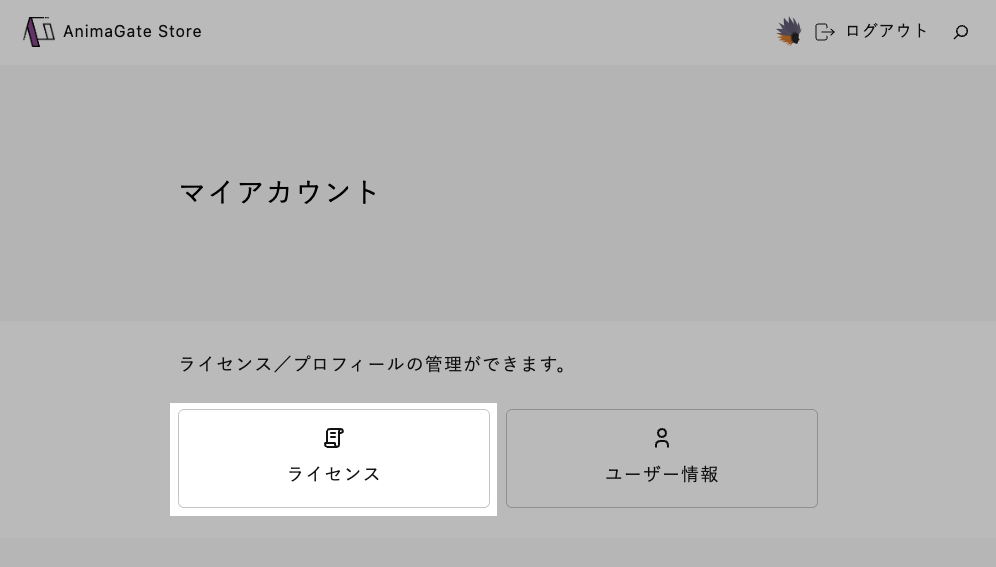
次に、当サイトにログイン後、マイアカウントに移動してください。ページ最上部にあるロゴを選択してもマイアカウントに移動します。

マイアカウントに移動後、「ライセンス」ページを開いてください。
ライセンスキー管理
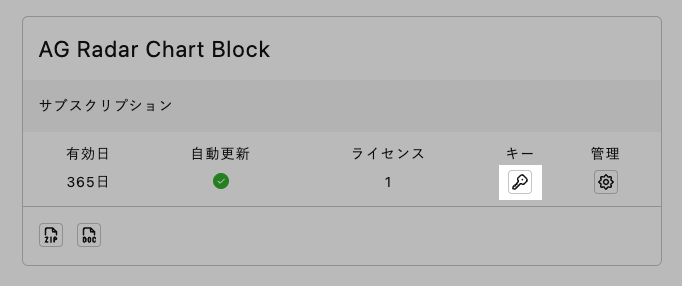
所有している製品ライセンス一覧が表示されます。ライセンスキーを発行したい製品の「キー」ボタンを押してください。
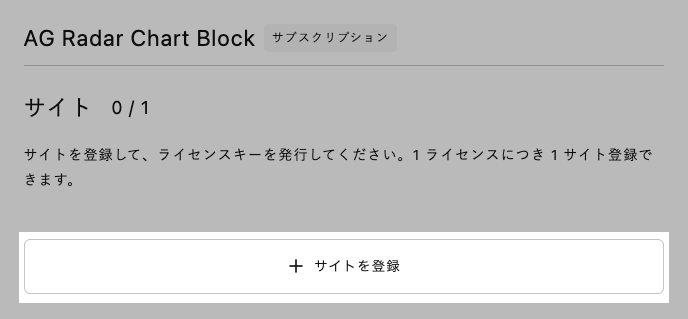
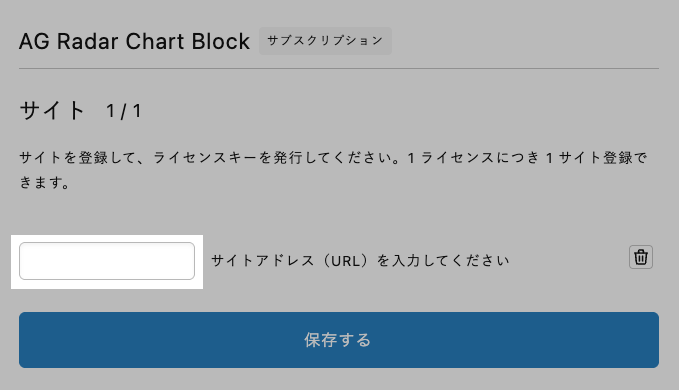
次に、ライセンスキー発行画面に移動するので「サイトを登録」ボタンを押してください。
先ほどコピーした「URL」を入力して「保存する」ボタンを選択します。
次の画像のようにライセンスキーが発行されますので、「コピー」ボタンを押してください。
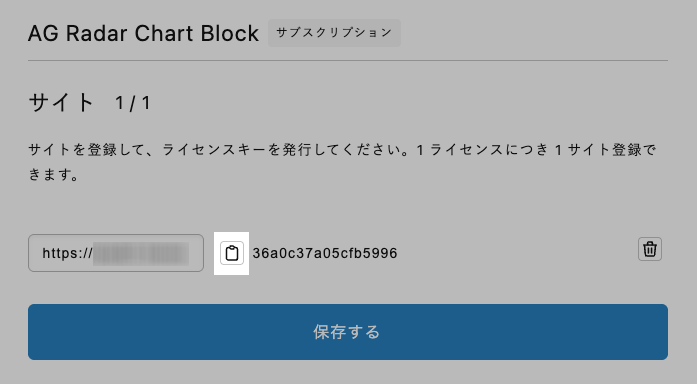
登録した URL を削除したい場合は「ゴミ箱」アイコンを押してください。ライセンス数が減ることはありませんので、何度でもやり直せます。
ライセンスの認証
ライセンス認証したいワードプレスの管理画面(ダッシュボード)に移動し、製品ページを開き、コピーしたライセンスキーを入力して「変更を保存」ボタンを押してください。
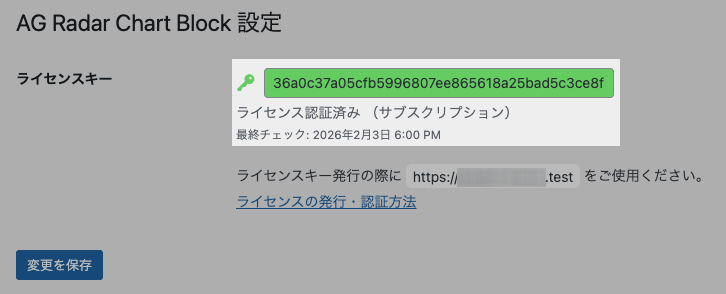
認証に成功すると、下の画像のようにキーアイコンと入力欄が緑色に変化します。
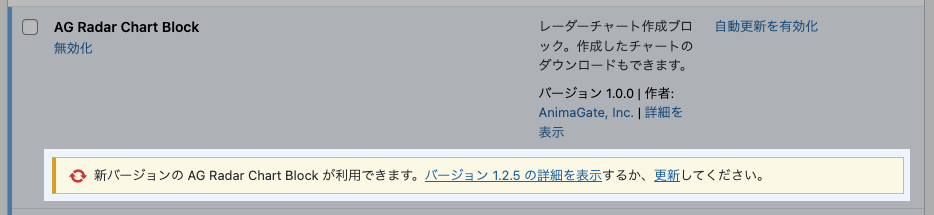
ライセンス認証された製品のみ、次の画像のように「更新」リンクが表示され、製品の 1 クリックアップデートが可能になります。
ライセンス認証できない場合は?
以下の点をご確認ください。
- ライセンスキーの入力ミス
- ライセンスキーの有効期限が切れている(サブスクリプション版のみ)
- ローカル環境では認証できません
上記を確認してもライセンス認証できない場合は ユーザーコミュニティ のフォーラムにその旨をご投稿ください。
電話やメールでのサポートはコミュニケーションコストの観点から行っておりません。あらかじめご了承ください。
ユーザーコミュニティ内では、テキストでのコミュニケーションが基本ですが、状況によって会話による音声通話も可能です。