
ドキュメントナビ(AG Doc Navi) プラグインを使っていると「ユーザーが実際にどんなキーワードを入力して、どのようなページに遷移しているのか」気になりませんか?
このページでは、Google アナリティクス(GA4)にイベントを送信し、計測する方法を紹介しています。
計測できるデータ
| 計測内容 | GTMイベント名 | 主なパラメータ |
|---|---|---|
| 検索キーワード | ag_doc_navi_search | search_term |
| 記事クリック(遷移先URL) | ag_doc_navi_select_content | item_id(遷移先URL)content_id(記事タイトル) |
よく検索されるキーワードや、遷移しているページなどの把握ができれば、コンテンツの改善にとても役立つと思います。
ぜひ設定に挑戦してみましょう。
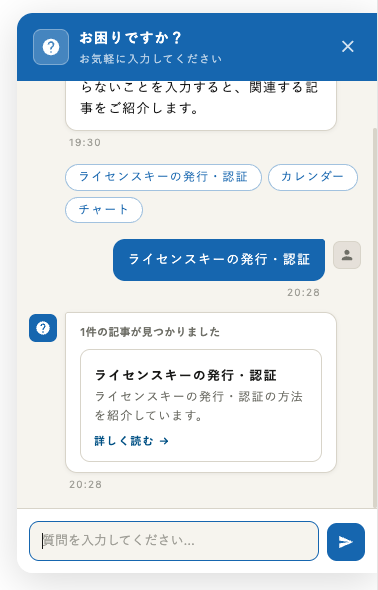
前提条件
- ドキュメントナビ プラグインをインストール・有効化済みであること
- GTM コンテナがウェブサイトに設置済みであること
- GA4 プロパティが作成済みで、測定 ID(G-XXXXXXXX) を取得済みであること
プラグインの設定
WordPress の管理画面から「ドキュメントナビ」→「設定」を選択します。
Google Analytics 連携の「Google Analytics(GA4)へイベントを送信する」にチェックを入れて「変更を保存」ボタンを押してください。
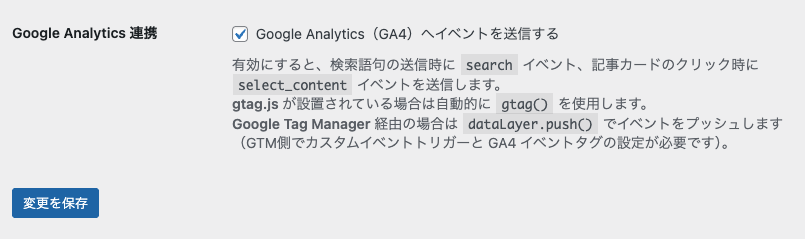
この設定をオンにすることで、プラグインが dataLayer.push() を使い GTM にイベントデータを送信するようになります。
GTM に GA4 設定タグを作成
次に Google タグマネージャーの設定をします。Google アナリティクス(GA4)との連携をするため、タグを作成しましょう。
すでに GA4 設定タグが存在する場合、このステップはスキップしてください。
- GTM → タグ → 新規作成
- タグタイプ:Google タグ
- タグ ID:GA4 の測定 ID(
G-XXXXXXXX)を入力 - トリガー:
All Pages(ページビュー) - タグ名:
GA4 - 設定 - 保存
検索キーワードの計測設定
カスタムイベントトリガーの作成
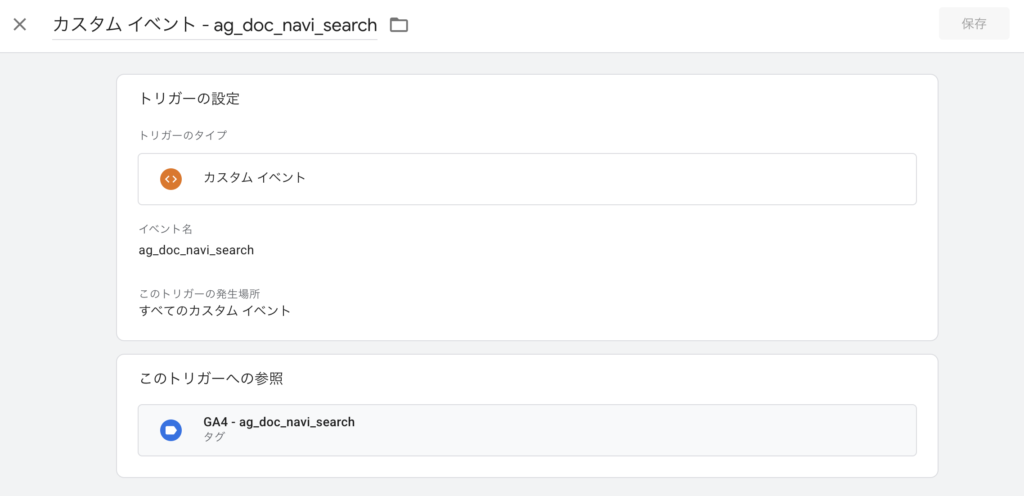
- GTM → トリガー → 新規作成
- トリガーのタイプ:カスタムイベント
- イベント名:
ag_doc_navi_search(完全一致) - トリガー名:
カスタム イベント - ag_doc_navi_search - 保存
データレイヤー変数の作成(キーワード取得用)
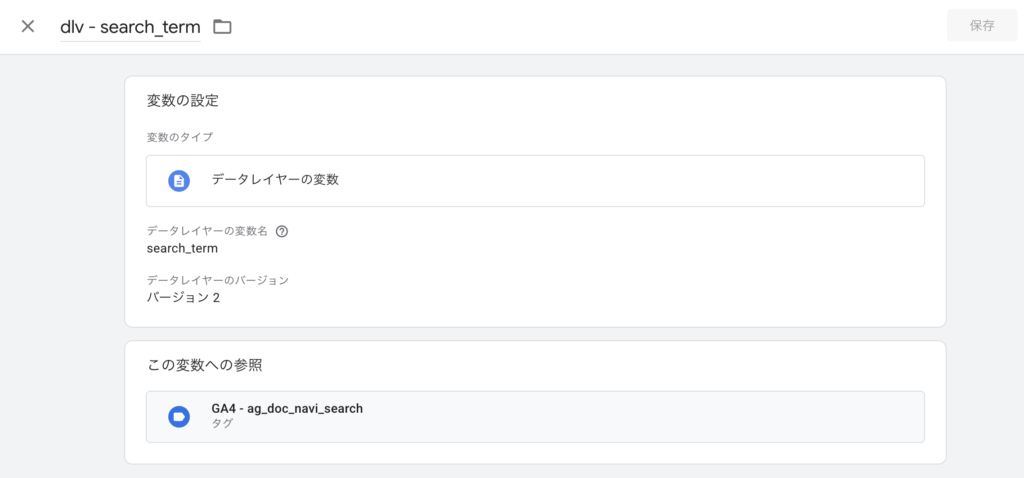
- GTM → 変数 → 新規作成
- 変数のタイプ:データレイヤーの変数
- データレイヤーの変数名:
search_term - 変数名:
dlv - search_term - 保存
GA4 イベントタグの作成
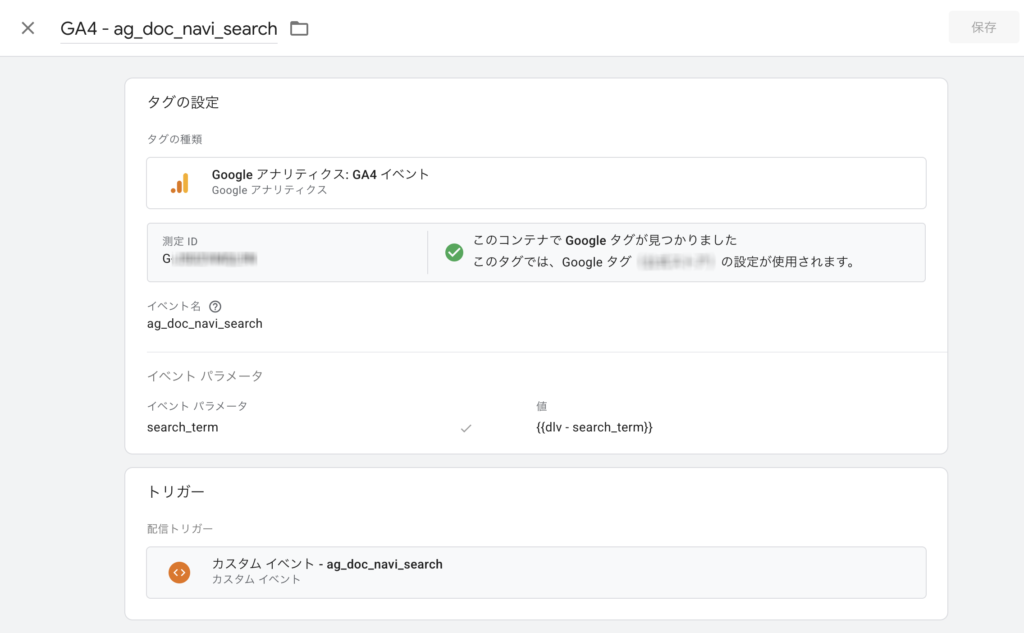
- GTM → タグ → 新規作成
- タグの種類:Google アナリティクス:GA4 イベント
- 測定 ID:GA4 の測定 ID(
G-XXXXXXXX)を入力 - イベント名:
ag_doc_navi_search - イベントパラメータを追加(表 1 を参照)
- トリガー:
カスタム イベント - ag_doc_navi_search - タグ名:
GA4 - ag_doc_navi_search - 保存
| パラメータ名 | 値 |
|---|---|
search_term | {{dlv - search_term}} |
記事クリック(遷移先 URL)の計測設定
カスタムイベントトリガーの作成
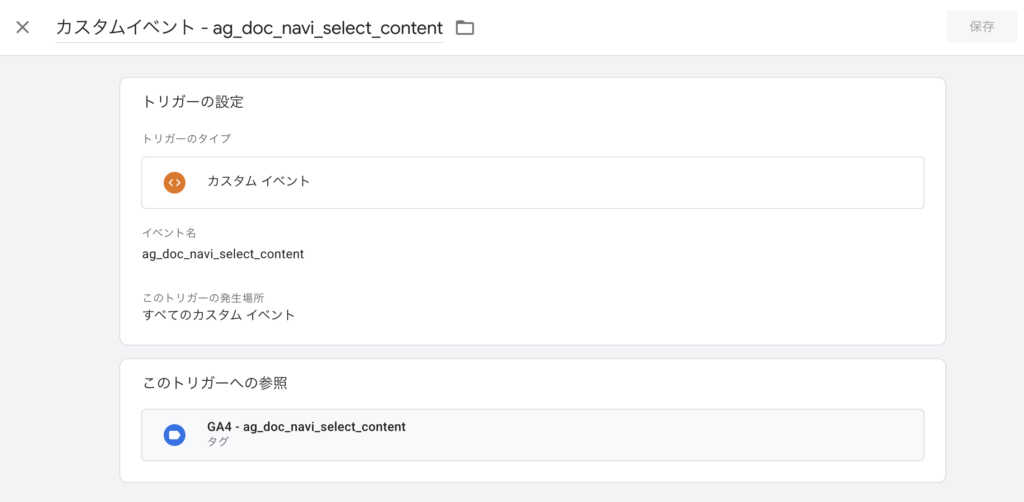
- GTM → トリガー → 新規作成
- トリガーのタイプ:カスタムイベント
- イベント名:
ag_doc_navi_select_content(完全一致) - トリガー名:
カスタム イベント -ag_doc_navi_select_content - 保存
データレイヤー変数の作成(URL・タイトル取得用)
遷移先 URL 用
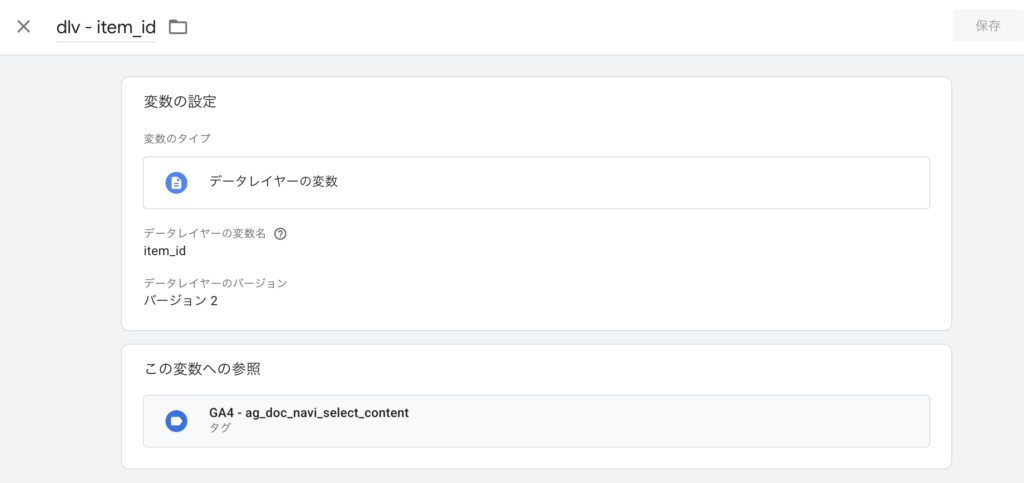
- GTM → 変数 → 新規作成
- 変数タイプ:データレイヤーの変数
- データレイヤーの変数名:
item_id - 変数名:
dlv- item_id - 保存
記事タイトル用
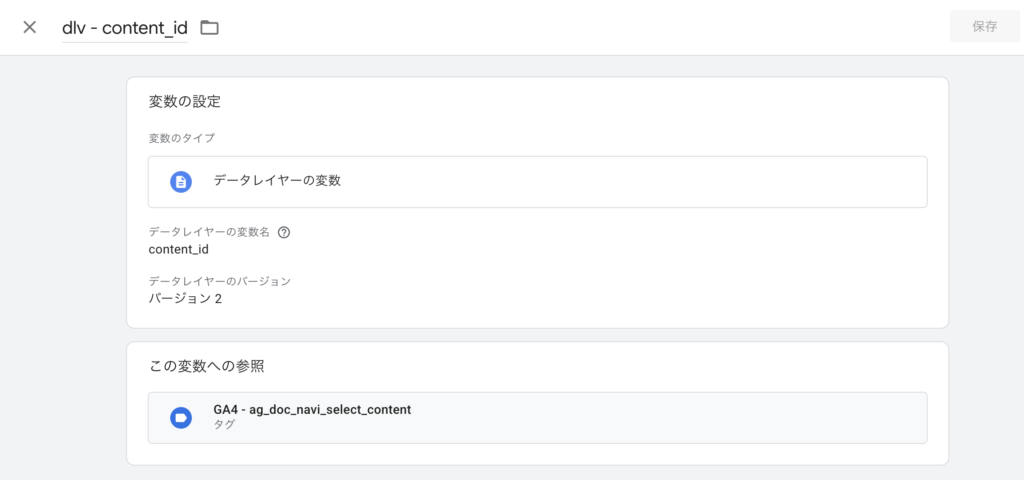
- GTM → 変数 → 新規作成
- 変数タイプ:データレイヤーの変数
- データレイヤーの変数名:
content_id - 変数名:
dlv - content_id - 保存
GA4 イベントタグの作成
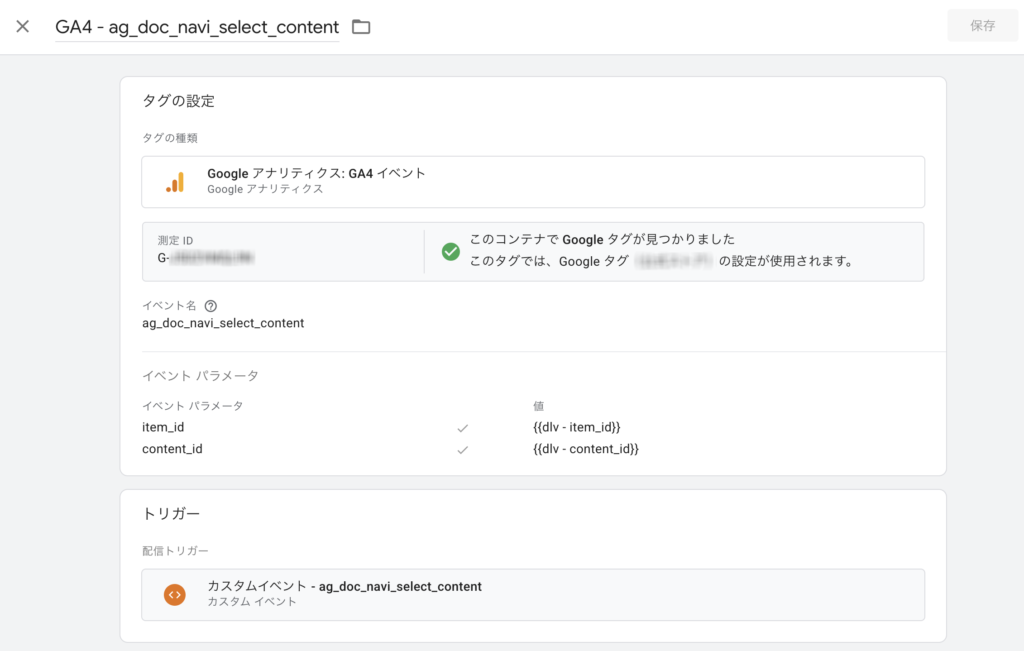
- GTM → タグ → 新規作成
- タグタイプ:Google アナリティクス:GA4 イベント
- 測定 ID:GA4 の測定 ID(
G-XXXXXXXX)を入力 - イベント名:
ag_doc_navi_select_content - イベントパラメータを追加(表 2 を参照)
- トリガー:
カスタム イベント-ag_doc_navi_select_content - タグ名:
GA4 - ag_doc_navi_select_content - 保存
| パラメータ名 | 値 | 説明 |
|---|---|---|
item_id | {{ | 遷移先の記事 URL |
content_id | {{ | クリックした記事タイトル |
リアルタイムレポートで即時確認
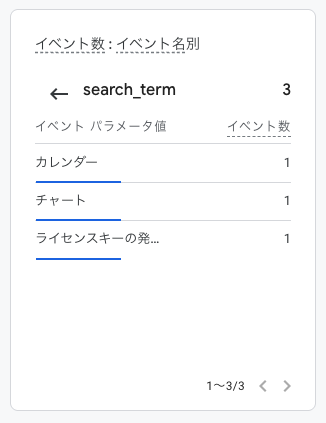
正しく設定できていれば、GA4 に以下のようなイベントデータが送られてきます。「どのページでどんなキーワードを入力して、どのページに遷移したのか」など細かく計測できますので、コンテンツ改善などに役立つと思います。
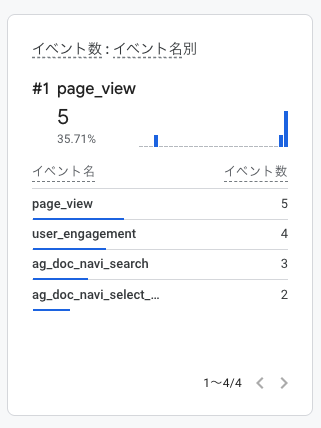
- GA4 → レポート → リアルタイム
- 「イベント」セクションに
ag_doc_navi_search・ag_doc_navi_select_contentが表示されれば成功
計測できない時はここをチェック
もし設定しても計測できない場合は、以下をご確認ください。
| 症状 | 原因 | 対処法 |
|---|---|---|
| イベントがまったく発火しない | GA 連携が無効 | プラグイン設定で「Google Analytics 連携」を有効化 |
search_term が空になる | 変数名のタイポ | GTMの変数名が search_term(アンダースコア)か確認 |
| GA4 にイベントが届かない | GA4 設定タグの欠如 | GA4 設定タグが正しく設定されているか確認 |